Office トラストセンター設定の確認
目的
- Office のセキュリティ設定(トラストセンター)が 事務所標準になっているかを確認します。
- あわせて、Excel で マクロ付きファイルを開いたときに警告の帯が出る状態かを確認します。
準備
ツール保存場所から、以下の2ファイルを 自分のPCにコピーします。(場所はどこでも大丈夫です)
ファイルは2種類あります
・ツール本体(i319.exe)
・セキュリティ設定検証ファイル.xlsm
1) ツールで設定を確認する
1.ツール(i319.exe)を起動
2 [設定を取得] をクリック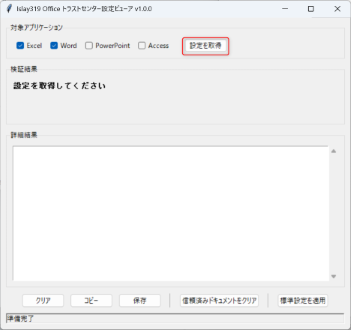
3. 結果が 「問題なし」 か 「警告あり」 かを確認
「警告あり」 の場合は、「標準設定を適用」をクリックし、再度「設定を取得」をクリック。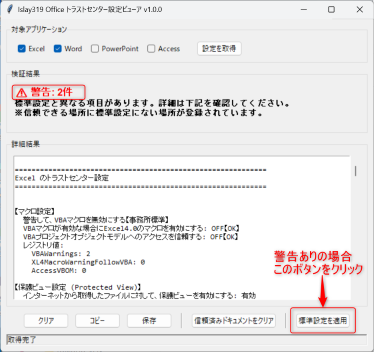
「問題なし」 になればOKです。
2) 「セキュリティ設定検証ファイル」で帯が出るか確認する
このファイルについて
- 「セキュリティ設定検証ファイル」は マクロ入りの Excel です。
- 開いたときに、上部に 「セキュリティの警告」「マクロが無効にされました」「コンテンツの有効化」 の帯が出ることを確認します。
- 帯が出る=「マクロが入っている」状態が正しく検知されている、という意味です。

重要な注意(押し癖対策)
普段マクロを扱う機会が多いと、つい反射で [コンテンツの有効化] を押してしまいがちです。
ただし、マクロ付き文書で [コンテンツの有効化] を押すと、その文書は 「信頼済みドキュメント」 として記録され、次回以降 自動でマクロが有効になります。
→ 送信元が不明瞭だったり、内容が確認できないファイルでは、むやみに有効化しないでください。
3) 「実験」シートについて(任意)
- 「実験」シートは、興味がある方向けの確認手順です。
- 必須ではありません
- 実験を行う場合も、検証用ファイル以外で安易にマクロを有効化しないでください。